TetraPoland PoC — instrukcja obsługi v1.0
Jak uruchomić aplikację na radiotelefonie bez ekranu dotykowego i pracować w sieci samymi klawiszami — od hasła SELF CARE i pierwszego logowania, przez grupy, pokrętło i rozmowy prywatne, po diagnostykę.
Instrukcja aplikacji TetraPoland PoC — wersji dla radiotelefonów PoC bez ekranu dotykowego (Hytera P50 i podobne). Aplikacja pracuje w tej samej sieci co TetraPoland na telefon i stacje TetraSpot, ale obsługuje się ją wyłącznie klawiszami: manipulatorem, spustem PTT, pokrętłem oraz klawiszami Menu, Wstecz i słuchawkami.
Dokument opisuje wersję 0.1.4. Wszystkie zrzuty pochodzą z pracującej aplikacji na Hyterze P50.
Aplikacja na telefon (Android i iPhone) ma własną instrukcję — tam jest ekran dotykowy i inne sterowanie. Stacja bazowa TetraSpot ma swoją.
Jak czytać tę instrukcję
| Znacznik | Znaczenie |
|---|---|
| środek | naciśnięcie środka manipulatora (OK) |
| długie | przytrzymanie środka manipulatora przez pół sekundy |
| ← → ↑ ↓ | kierunki manipulatora |
| ⚠️ | pułapka — miejsce, w którym najczęściej się potykamy |
Aplikacja jest dwujęzyczna: polska i angielska. Język zmienia się w Ustawieniach; domyślnie idzie za językiem radiotelefonu.
1Zanim zaczniesz — czego potrzebujesz
TetraPoland PoC zamienia radiotelefon PoC (taki, który zamiast fal radiowych używa sieci komórkowej) w terminal sieci TETRA Poland: rozmowy grupowe na PTT, rozmowy prywatne, wiadomości tekstowe SDS i pozycja na mapie.
Potrzebujesz trzech rzeczy, i wszystkie trzy załatwia się poza aplikacją:
| Co | Skąd | Uwagi |
|---|---|---|
| Znak wywoławczy | Twoja licencja | pod nim widzą Cię inni |
| DMR ID | radioid.net ↗ | siedmiocyfrowy numer przypisany do znaku; polskie zaczynają się od 260 |
| Hasło SELF CARE | brandmeister.network ↗ → SelfCare → Hotspot Security | tym się logujesz — bez niego nie wejdziesz nawet na sam hub polski |
Hasło SELF CARE to nie jest hasło do strony BrandMeistera. To osobne hasło z sekcji Hotspot Security. Jeśli nigdy go nie ustawiałeś — ustaw je teraz, zanim zaczniesz.
Jeżeli tego samego DMR ID używasz już w innym urządzeniu (telefon, hotspot), dopisz w radiu dwucyfrowy sufiks — np. 2601231 → 260123101. Wtedy każde urządzenie ma u BrandMeistera własną sesję i nie wyrzucają się nawzajem.
Adresu serwera nie potrzebujesz — hub i brama są wpisane w aplikację na stałe.
2Instalacja
Aplikacji nie ma w sklepie Play i radiotelefon nie zainstaluje jej sam. Plik APK jest na stronie tetra-poland.pl/pobierz ↗, w sekcji TetraPoland PoC.
Dla Hytery P50 i większości radiotelefonów PoC właściwy jest wariant armeabi-v7a. Jeśli nie wiesz, który wybrać, weź uniwersalny — zadziała wszędzie, tylko waży więcej.
Wgrywasz go tak, jak wgrywa się każdą aplikację na to radio:
- programem producenta do zarządzania radiotelefonem, albo
- z komputera:
adb install -r tetrapoland-poc-armeabi-v7a.apk.
Firmware radiotelefonu nie pozwala aplikacji zainstalować aktualizacji samej z siebie. Aplikacja sprawdza, czy jest nowsza wersja, i potrafi ją pobrać, ale system odrzuca instalację komunikatem „User install is not allowed" — nowe wydanie trzeba wgrać ręcznie, tak samo jak pierwsze. Patrz rozdział 17.
Po instalacji radio zapyta o zgody: mikrofon, powiadomienia i lokalizację (ta ostatnia jest potrzebna do pozycji na mapie i do bezprzewodowego przycisku PTT). Zgódź się na wszystkie — bez mikrofonu nie nadasz, bez powiadomień system ubije aplikację w tle.
3Klawisze — cała filozofia w pięciu punktach
Sterowanie jest takie, jak w radiotelefonie, a nie jak w telefonie:
- Krótkie naciśnięcie środka = wybór. Uruchamia to, na czym stoi żółta ramka.
- Długie naciśnięcie środka = menu tej pozycji. Na grupie: lista grup, ulubione, skanuj. Na abonencie: PTT, duplex, SDS. Na kontakcie: dodatkowo ulubiony i usuń.
- ← cofa — z każdego ekranu, z każdej pozycji, niezależnie od tego, gdzie stoi kursor; to samo robi klawisz Wstecz. Na ekranie głównym oba nie robią nic (celowo: Wstecz nie może wyrzucić Cię z aplikacji).
- W długich listach → i ← przeskakują o 10 pozycji, a lista zawija się — z ostatniej pozycji ↓ wraca na pierwszą.
- Żółta ramka to kursor. Zawsze widać, co zrobi środek.
Pozostałe klawisze radiotelefonu:
| Klawisz | Co robi |
|---|---|
| PTT (spust) | nadawanie na wybranej grupie; w trwającej rozmowie prywatnej — mówisz; przy dzwoniącej rozmowie prywatnej odbiera ją i od razu nadaje |
| zielona słuchawka | odbiera rozmowę przychodzącą, rozłącza trwającą; na zaznaczonym abonencie zestawia rozmowę duplex |
| czerwona słuchawka | w rozmowie: odrzuca / rozłącza. Poza rozmową firmware traktuje ją jak „ekran główny" — aplikacja wraca na wierzch po pół sekundy, na ekranie głównym |
| MENU | otwiera menu aplikacji; wciśnięty w menu — zamyka je |
| pokrętło kanałów | przełącza ulubione grupy (potrzebne co najmniej dwie) |
| głośność +/− | głośność odbioru |
Jeżeli pokrętło nie przełącza grup, to prawie na pewno firmware ma zablokowany kanał — patrz rozdział 18.
4Pierwsze uruchomienie — ustawienia sieci
Bez tego aplikacja nie zaloguje się do sieci. MENU → Ustawienia → Sieć.
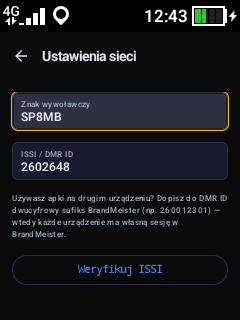
- Znak wywoławczy — Twój znak.
- ISSI / DMR ID — numer z radioid.net (z sufiksem, jeśli używasz tego ID gdzie indziej).
- Weryfikuj ISSI — sprawdza numer w bazie radioid i podpowiada, czy zgadza się ze znakiem.
Niżej, w tej samej sekcji, jest hasło:
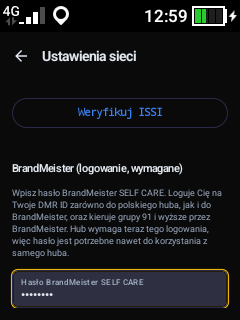
- Hasło BrandMeister SELF CARE — to nim logujesz się do huba i do BrandMeistera.
Na samym dole ekranu:
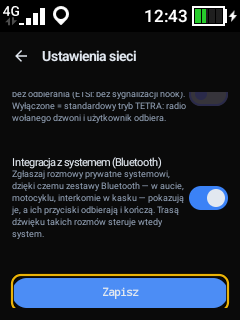
- Zestawianie rozmowy prywatnej — czy Twoje radio ma dzwonić przy rozmowie przychodzącej (standard TETRA), czy od razu wpuszczać głos (tryb direct, bez sygnalizacji).
- Integracja z systemem (Bluetooth) — rejestruje rozmowy prywatne w systemie Androida, dzięki czemu zestawy słuchawkowe i samochodowe potrafią je odebrać i rozłączyć własnym przyciskiem.
- Zapisz — dopiero to zapisuje zmiany. Wyjście klawiszem ← porzuca je.
Po zapisaniu aplikacja loguje się sama. Sprawdzisz to na ekranie głównym: napisy TP i BM w górnym pasku robią się zielone.
5Ekran główny
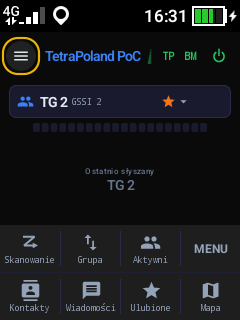
Od góry:
- Górny pasek — ikona menu (☰), nazwa aplikacji ze wskaźnikiem jakości łącza, a po prawej TP (hub polski) i BM (BrandMeister): zielone = zalogowany, pomarańczowe = łączy się, czerwone = wylogowany albo odrzucony. Ostatnia ikona włącza i wyłącza logowanie do sieci. Środek na nazwie aplikacji rozwija objaśnienie wskaźnika jakości.
- Karta grupy — jedna linijka: nazwa grupy, jej GSSI i gwiazdka, jeśli grupa jest ulubiona. Środek = lista grup, długie = menu grupy.
- Wskaźnik poziomu — rusza się, gdy ktoś mówi albo gdy nadajesz Ty.
- Panel rozmówcy — największe pole na ekranie. Kiedy ktoś nadaje, widnieje tu jego znak możliwie dużą czcionką, a pod spodem ISSI. Kiedy w eterze cisza, panel przypomina, kto był słyszany ostatnio.
- Dwa paski klawiszowe — górny: Skanowanie, Grupa, Aktywni, MENU; dolny: Kontakty, Wiadomości, Ulubione, Mapa. Kafelek Grupa przeskakuje na następną ulubioną grupę (przytrzymanie — na poprzednią), czyli robi to, co pokrętło, na wypadek gdyby firmware pokrętło zablokował; przy mniej niż dwóch ulubionych otwiera listę grup. Trasa audio dochodzi jako piąty kafelek dopiero wtedy, gdy jest w co przełączać — czyli gdy podłączysz zestaw Bluetooth (radiotelefon z samym głośnikiem nie potrzebuje tego przycisku).
5.1 Nadawanie
Naciśnij i trzymaj spust PTT. Środek ekranu robi się czerwony, a w panelu pojawia się nazwa grupy, na której nadajesz — z daleka widać, że radio jest na nadawaniu.
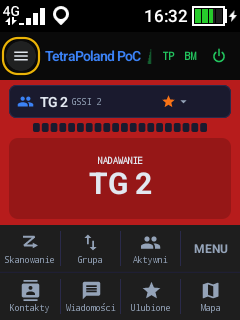
Skończ mówić i puść spust. Górny pasek i paski klawiszowe zostają czarne celowo — w czasie nadawania nadal widzisz stan sieci i opisy klawiszy.
Głos na grupie ma tylko jedna osoba naraz. Jeżeli w tej samej chwili nadaje ktoś inny, aplikacja powie Ci o tym pomarańczowym paskiem zamiast wpuścić Cię w eter.
5.2 Odbiór
Kiedy ktoś nadaje, panel rozmówcy robi się zielony i pokazuje znak nadającego (albo sam numer ISSI, jeśli nie masz go w kontaktach — rozdział 10).
5.3 Trasa audio
Gdy radiotelefon ma więcej niż jedno wyjście (zestaw Bluetooth), w górnym pasku pojawia się kafelek pokazujący, dokąd idzie dźwięk. Środek przełącza na kolejne wyjście, długie otwiera listę:
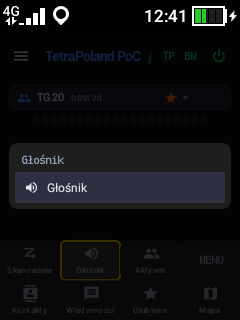
Na Hyterze P50 słuchawka istnieje tylko na papierze — system ją zgłasza, ale nic z niej nie słychać. Aplikacja o tym wie i takiego radia nie proponuje: zostaje głośnik i Bluetooth, gdy zestaw jest podłączony.
6Grupy
6.1 Wybór grupy
Środek na karcie grupy otwiera listę wszystkich grup. Kursor stoi od razu na wyszukiwarce — możesz szukać po nazwie i po numerze:
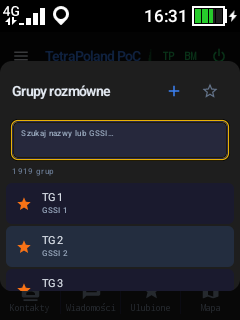
↓ z wyszukiwarki wchodzi w listę, ↑ wychodzi na przyciski w nagłówku: „+” dodaje grupę ręcznie, gwiazdka pokazuje same ulubione.
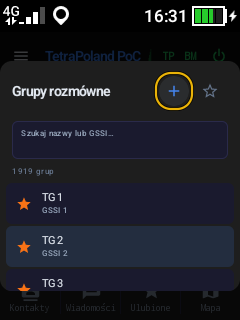
Krótkie naciśnięcie wybiera grupę, długie dodaje ją do ulubionych. → i ← przeskakują po dziesięć pozycji — przy paru tysiącach grup to jedyny sensowny sposób poruszania się.
Grupy 1–90 to sieć polska, 91 i wyżej to BrandMeister. Podział jest zaszyty w hubie: na grupach powyżej 90 rozmawiasz przez BrandMeistera i dlatego hasło SELF CARE jest obowiązkowe.
6.2 Menu grupy
Długie naciśnięcie na karcie grupy:
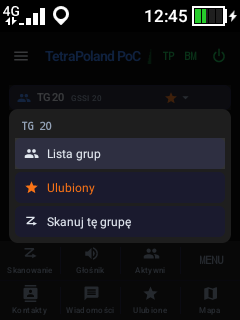
- Lista grup — to samo, co krótkie naciśnięcie.
- Ulubiony — dodaje lub usuwa gwiazdkę. Ulubione to te grupy, po których chodzi pokrętło.
- Skanuj tę grupę — dopisuje grupę do listy skanowania.
6.3 Pokrętło
Pokrętło przełącza wyłącznie ulubione grupy, w kółko. Przy jednej ulubionej albo bez żadnej aplikacja pokaże komunikat, zamiast udawać, że coś zrobiła.
7Skanowanie
MENU → Skanowanie albo długie naciśnięcie na kafelku Skanowanie w pasku klawiszowym:
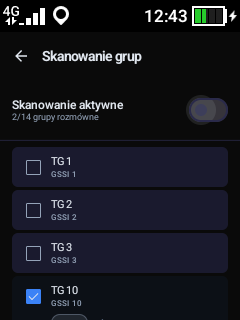
Na górze jest przełącznik Skanowanie aktywne, niżej lista grup z polami wyboru — zaznaczasz te, których chcesz słuchać. Kiedy skaner złapie ruch, karta grupy na ekranie głównym zmienia się na pomarańczową i pokazuje grupę, która właśnie nadaje.
Zachowanie skanera ustawia się w Ustawieniach → Skaner:
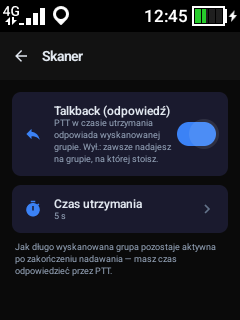
- Talkback (odpowiedz) — z włączonym PTT odpowiada na grupie, którą właśnie słyszysz; z wyłączonym zawsze nadajesz na swojej wybranej grupie.
- Czas utrzymania — jak długo wyskanowana grupa zostaje aktywna po zakończeniu nadawania, żebyś zdążył odpowiedzieć.
8Kto jest w sieci — „Aktywni"
Trzeci kafelek górnego paska otwiera listę wszystkich zalogowanych do huba: aplikacji, radiotelefonów i bram.
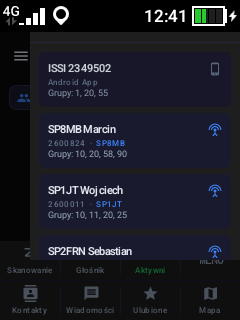
Przy każdym: znak i ISSI, ikona (antena = radiotelefon przez bramę, telefon = aplikacja) oraz grupy, na które jest zaafiliowany.
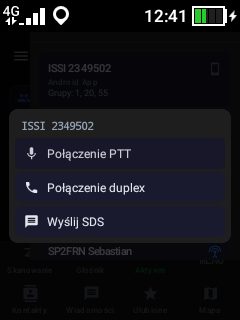
Na zaznaczonym abonencie:
- środek — rozmowa prywatna simplex (na PTT, jak w radiu),
- zielona słuchawka — rozmowa duplex (obie strony mówią naraz, jak w telefonie),
- długie — menu z tymi samymi możliwościami plus Wyślij SDS:
9Rozmowy prywatne
Wychodząca. Wybierasz abonenta (z listy aktywnych, z kontaktów, z ulubionych albo z rejestru połączeń) i naciskasz środek (simplex) lub zieloną słuchawkę (duplex). Na ekranie rozmowy widać znak i ISSI rozmówcy dużą czcionką, stan („Wywołuję…", „Połączono"), wskaźnik poziomu, wybraną trasę audio i podpowiedź, co robią klawisze w tej chwili.
Przychodząca. Radio dzwoni, a na ekranie stoi znak dzwoniącego:
- zielona słuchawka — odbiera,
- spust PTT — też odbiera; przy rozmowie simplex od razu zaczyna nadawać, więc możesz po prostu wcisnąć spust i mówić,
- ← / Wstecz / czerwona — odrzuca.
Rozłączenie. Zielona słuchawka albo ←. Rozmowa simplex, w której przez dłuższą chwilę nikt nic nie powiedział, rozłącza się sama — na ekranie leci odliczanie.
Wyjście z ekranu rozmowy kończy rozmowę. Tak ma być: gdyby zostawała w tle, blokowałaby odbiór grup do końca sesji.
10Kontakty i import bazy DMR
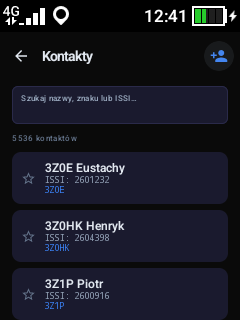
Lista z wyszukiwarką po nazwie, znaku i numerze. Krótkie naciśnięcie dzwoni (simplex), długie otwiera menu:
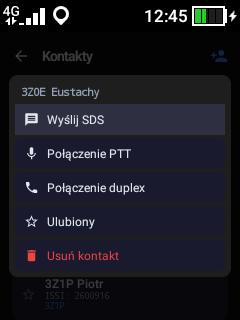
Wyślij SDS · Połączenie PTT · Połączenie duplex · Ulubiony · Usuń kontakt.
Pojedynczy kontakt dodajesz ikoną + w pasku, ale ręczne wpisywanie kilku tysięcy znaków nie ma sensu — od tego jest import: Ustawienia → Import kontaktów i grup.
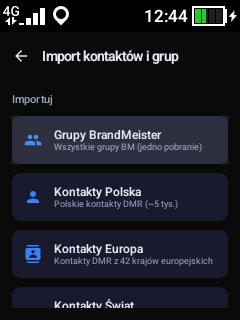
- Grupy BrandMeister — wszystkie grupy rozmówne BM (jedno pobranie).
- Kontakty Polska — polska baza DMR (około 5 tysięcy wpisów).
- Kontakty Europa — DMR ID z 42 krajów europejskich.
- Kontakty Świat — cała baza.
Po imporcie zamiast gołych numerów widzisz znaki i imiona — w panelu rozmówcy, na liście aktywnych i w rejestrze połączeń.
11Wiadomości SDS
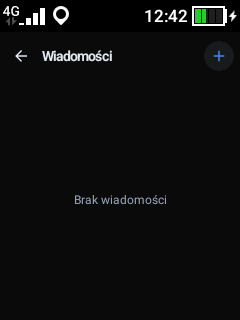
Lista rozmów; ikona + w pasku zaczyna nową:
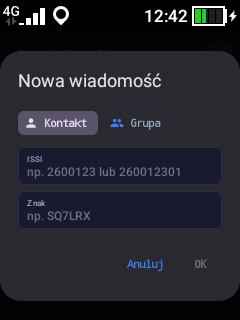
Wybierasz, czy piszesz do kontaktu, czy na grupę, podajesz numer (albo znak) i treść.
11.1 Klawiatura ekranowa
Radio bez dotyku nie ma klawiatury systemowej, więc aplikacja ma własną, obsługiwaną manipulatorem:
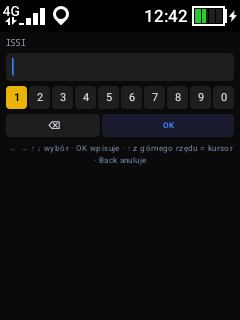
- manipulator wybiera znak, środek go wpisuje,
- górny rząd to cyfry,
123przełącza na znaki i z powrotem, - ↑ z górnego rzędu wchodzi w pole tekstu — wtedy ← i → przesuwają kursor, a ⌫ kasuje znak przed kursorem (można poprawić literówkę w środku, bez kasowania końcówki),
- ↓ albo środek wraca z pola do klawiatury, Wstecz anuluje całość.
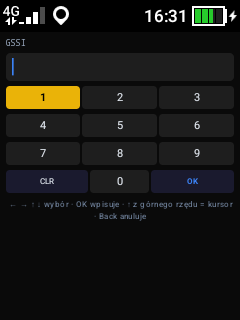
W polach, w które wpisuje się same cyfry (ISSI, GSSI, numer odbiorcy), klawiatura wygląda jak w telefonie: cyfry w siatce 3×3, a w dolnym rzędzie — tam, gdzie telefon ma * i # — CLR (kasuje znak) i OK:
Doręczenie i odczyt są potwierdzane tak samo jak w aplikacji na telefon.
12Ulubione
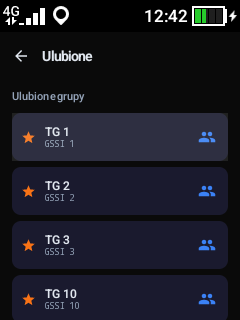
Jedna lista: najpierw ulubione grupy, potem ulubieni rozmówcy. Krótkie naciśnięcie wybiera grupę albo dzwoni, długie otwiera menu pozycji. Lista zawija się w kółko, a → i ← przeskakują o dziesięć.
To ulubione grupy przełącza pokrętło — dlatego warto trzymać na tej liście te kilka, po których naprawdę się chodzi.
13Rejestr połączeń
MENU → Połączenia:
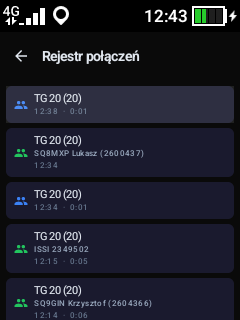
Kto, kiedy, jak długo i w którą stronę. Krótkie naciśnięcie oddzwania (przy rozmowie prywatnej) albo wybiera grupę (przy grupowej), długie otwiera menu pozycji.
14Mapa i pozycja GPS
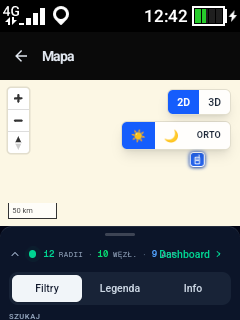
Ostatni kafelek dolnego paska otwiera mapę sieci — te same stacje i tych samych użytkowników, co mapa na tetra-poland.pl ↗:
Swoją pozycję wysyłasz z Ustawień → Pozycja GPS:
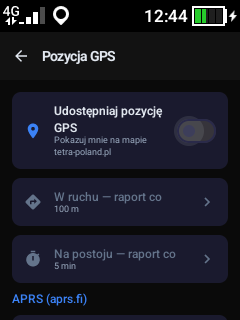
- Udostępniaj pozycję GPS — główny przełącznik.
- W ruchu — raport co i Na postoju — raport co — jak często ma iść pozycja, osobno dla jazdy i postoju.
- APRS (aprs.fi) — dodatkowo wysyła pozycję do sieci APRS-IS, pod Twój znak.
Niżej:
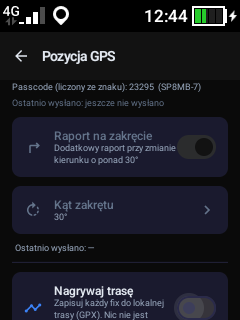
- Raport na zakręcie i Kąt zakrętu — dodatkowy raport przy zmianie kierunku, dzięki czemu ślad trasy nie „ścina" zakrętów.
- Nagrywaj trasę — zapis do pliku GPX w pamięci radia; nic nie jest wysyłane.
15Dźwięk
Ustawienia → Audio:
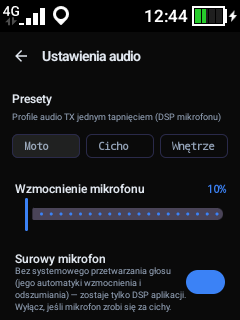
- Presety — trzy gotowe profile toru nadawania: Moto, Cicho, Wnętrze.
- Wzmocnienie mikrofonu — najważniejszy suwak. Za cicho? W górę. Przesterowuje? W dół.
- Surowy mikrofon — pomija systemowe przetwarzanie głosu (automatykę i odszumianie), zostawiając robotę filtrom aplikacji. Na radiotelefonach domyślnie włączony; wyłącz, jeśli mikrofon jest za cichy.
- Odbiór przez strumień media — odbiór idzie strumieniem muzyki (15 kroków głośności) zamiast rozmowy (7 kroków). Na radiu domyślnie włączony, bo „o jeden krok za głośno" to była codzienność.
- Głośność odbioru — poziom po stronie aplikacji.
Niżej reszta:
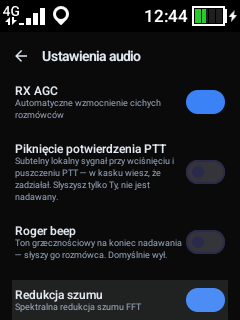
RX AGC podbija cichych rozmówców, Pikanie potwierdzenia PTT to lokalny sygnał przy wciśnięciu i puszczeniu spustu (słyszysz tylko Ty), Roger beep to ton kończący nadawanie (słyszą go inni; domyślnie wyłączony), Redukcja szumu i AGC pracują na torze nadawania, a pod nagłówkiem Zaawansowane DSP (TX) siedzą ustawienia eksperckie:
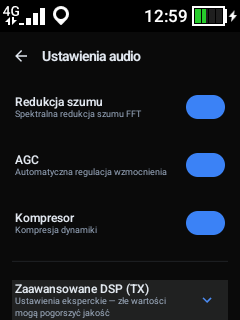
Zaawansowanego DSP nie ruszaj bez potrzeby — złe wartości pogarszają jakość i słychać to po drugiej stronie, nie u Ciebie.
15.1 Jak obsłużyć suwak bez dotyku
Suwaki mają własny tryb regulacji:
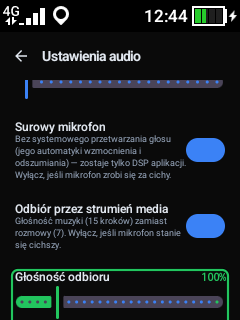
- Stań na suwaku i naciśnij środek — ramka zmienia kolor na zielony.
- ← i → zmieniają wartość.
- Środek albo Wstecz kończy i zapisuje.
Poza trybem regulacji ← działa normalnie, czyli cofa z ekranu.
16Przyciski sprzętowe
Ustawienia → Przyciski sprzętowe:
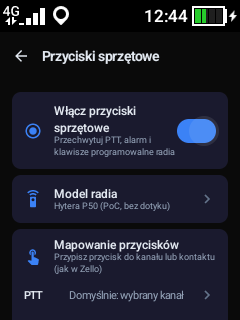
- Włącz przyciski sprzętowe — przechwytywanie PTT, alarmu i klawiszy programowalnych.
- Model radia — profil sprzętu. Dla P50 wybrany jest Hytera P50 (PoC, bez dotyku); są też profile Motoroli, Hiroyasu i „inny radiotelefon" z nauką klawiszy.
- Mapowanie przycisków — przypisanie klawisza do grupy albo do kontaktu:
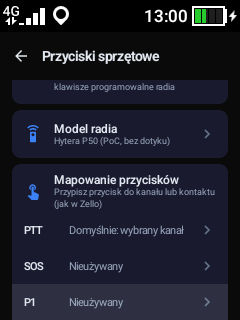
PTT domyślnie nadaje na wybranej grupie, ale można mu przypisać konkretną grupę — wtedy naciśnięcie od razu nadaje na niej i ją wybiera. SOS i klawisze P1/P2 działają tak samo. Niżej w tym samym ekranie jest bezprzewodowy przycisk PTT (BLE) — parowanie sprowadza się do włączenia Bluetootha i naciśnięcia guzika.
16.1 Klawisz alarmowy
Pomarańczowy klawisz na górze radiotelefonu jest jedynym, którego firmware nie zagospodarowuje — nie ma za nim żadnego systemowego alarmu, więc to Ty decydujesz, co robi, osobno dla krótkiego wciśnięcia i dla przytrzymania:
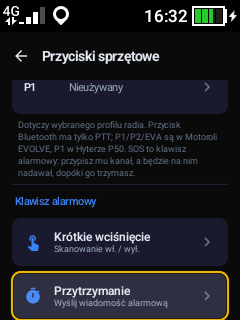
- Krótkie wciśnięcie — domyślnie włącza i wyłącza skanowanie.
- Przytrzymanie (ponad pół sekundy) — domyślnie wysyła wiadomość alarmową.
- Do wyboru w obu przypadkach: Nic, Skanowanie wł./wył., Wyślij wiadomość alarmową.
- Treść alarmu wpisujesz sam, a odbiorcę wybierasz spośród ulubionych kontaktów (oznacz kontakt gwiazdką w Kontaktach, inaczej lista będzie pusta).
Dopóki nie ma odbiorcy albo treści, nic nie zostanie wysłane — radiotelefon powie, czego brakuje. Jeżeli przypisałeś klawiszowi alarmowemu kanał albo kontakt w Mapowaniu przycisków, to mapowanie ma pierwszeństwo: klawisz nadaje, zamiast wykonywać powyższe akcje.
17Aktualizacja aplikacji
Aplikacja sama sprawdza, czy na serwerze jest nowsze wydanie — przy każdym uruchomieniu i co godzinę w tle. Można też sprawdzić od ręki: Ustawienia → Aktualizacja.
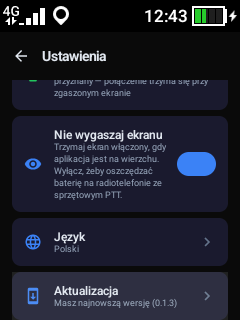
Wiersz mówi wprost, co zastał: „Masz najnowszą wersję", „Jest wersja X — naciśnij, aby zainstalować" albo powód niepowodzenia. Okno z opisem zmian obsługuje się manipulatorem: ↑ i ↓ przewijają listę zmian, Zaktualizuj pobiera, Później odkłada.
Na Hyterze P50 (i pokrewnych) system odrzuca instalację uruchomioną przez aplikację. Aktualizacja pobierze się, ale zainstalować trzeba ją ręcznie — programem producenta albo przez ADB, tak samo jak przy pierwszej instalacji (rozdział 2).
18Kiedy coś nie działa
Pokrętło nie przełącza grup. Dwa powody, oba łatwe. Po pierwsze: musisz mieć co najmniej dwie ulubione grupy — pokrętło chodzi tylko po nich. Po drugie: firmware potrafi zablokować kanał (w centrum sterowania launchera radia jest kłódka przy kanale). Zablokowanego kanału aplikacja nie odblokuje — Android nie pozwala obcej aplikacji zmieniać ustawień systemowych producenta. Odblokuj kłódkę w launcherze albo z komputera: adb shell settings put system knob_locked 0.
Nic nie słychać po przełączeniu na słuchawkę. Na P50 słuchawka jest tylko deklarowana, realnie nie gra. Aplikacja pomija ją na tym modelu; jeśli trafisz na inny sprzęt z tą przypadłością, wybierz głośnik.
Aplikacja sama wraca na wierzch. Tak ma być: czerwona słuchawka na P50 to dla firmware'u „ekran główny", a radiotelefon nie może zostać z pustym launcherem, kiedy łączność działa. Żeby wyjść naprawdę, użyj MENU → Wyjście.
Mikrofon za cichy albo przesterowany. Najpierw Wzmocnienie mikrofonu, potem Surowy mikrofon (włączony = bez automatyki systemu). Zmiany słychać dopiero po stronie odbiorcy — najlepiej sprawdź je na echu.
Aktualizacja kończy się błędem instalacji. To blokada firmware'u, patrz rozdział 17.
TP albo BM świeci na czerwono. Sprawdź hasło SELF CARE i ISSI w Ustawieniach → Sieć. Jeżeli tego samego DMR ID używasz w innym urządzeniu, dopisz sufiks (rozdział 1).
Aplikacja zasypia w tle, rozmowy przychodzą z opóźnieniem. Ustawienia → Praca w tle pokazuje, czy radio ma wyjęte oszczędzanie baterii dla aplikacji; jednym naciśnięciem można to naprawić.
19Dodatek: co robi który klawisz
| Klawisz | Ekran główny | W liście | W rozmowie |
|---|---|---|---|
| ↑ ↓ | kursor po elementach | pozycja wyżej / niżej, z zawijaniem | — |
| ← → | kursor w pasku klawiszy | strona w górę / w dół (10 pozycji) | ← = rozłącz |
| środek (krótkie) | uruchamia zaznaczone | wybiera pozycję | przełącza trasę audio |
| środek (długie) | menu zaznaczonej pozycji | menu pozycji | — |
| PTT | nadawanie na grupie | — | mówisz; przy dzwonku odbiera |
| zielona | duplex do zaznaczonego abonenta | duplex | odbiera / rozłącza |
| czerwona | powrót na ekran główny | powrót | odrzuca / rozłącza |
| MENU | menu aplikacji | — | — |
| pokrętło | następna / poprzednia ulubiona grupa | — | — |
| głośność | głośność odbioru | głośność odbioru | głośność odbioru |
20Dodatek: czym różni się od aplikacji na telefon
| Funkcja | PoC (klawisze) | Telefon (dotyk) |
|---|---|---|
| Rozmowy grupowe i prywatne | ✅ | ✅ |
| Wiadomości SDS | ✅ | ✅ |
| Skanowanie z talkbackiem | ✅ | ✅ |
| Kontakty i import radioid | ✅ | ✅ |
| Mapa i pozycja, APRS | ✅ | ✅ |
| Ekranowy przycisk PTT | ❌ (niepotrzebny — jest spust) | ✅ |
| Boczne szuflady, gesty | ❌ | ✅ |
| Klawiatura ekranowa aplikacji | ✅ | ❌ (systemowa) |
| Pokrętło kanałów | ✅ | ❌ |
| Automatyczna instalacja aktualizacji | ❌ (blokada firmware'u) | ✅ |
| Aplikacja na zegarek | ❌ | ✅ |
| Widżet na pulpit | ❌ | ✅ |
TetraPoland PoC — by sp8mb. Instrukcja opisuje wersję 0.1.4.
Instrukcja opisuje TetraPoland PoC 0.1.4.